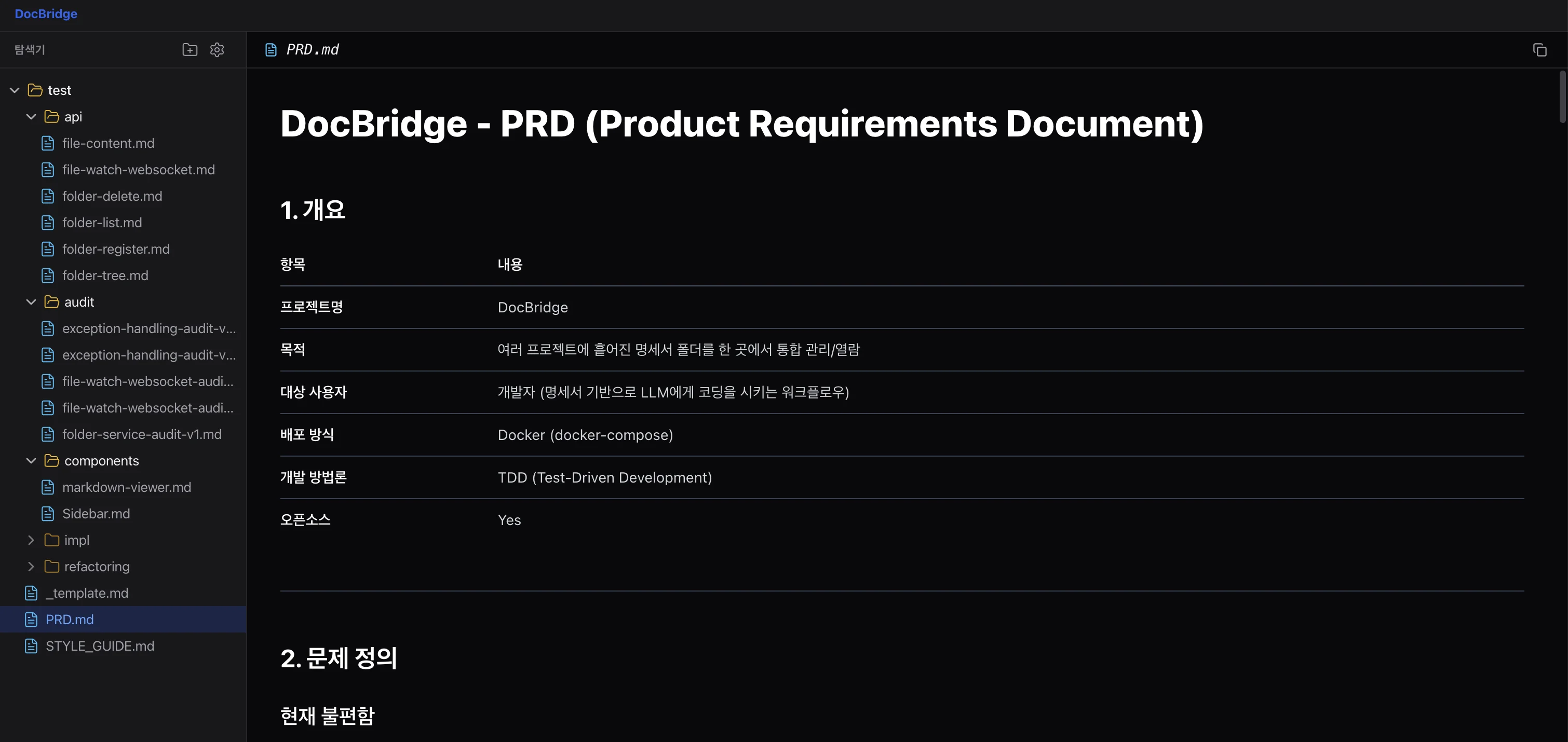
흩어져 있는 프로젝트 명세서와 자주 쓰는 프롬프트를 한 곳에서 통합 관리하세요.
VS Code 스타일의 뷰어와 원클릭 복사로 당신의 워크플로우를 가속화합니다.
명세서와 프롬프트를 찾아 헤매는 시간을 줄이고, 창작에 집중하세요.
프롬프트 파일(.md)을 하나의 뷰에서 통합 관리개발자 경험(DX)을 최우선으로 고려하여 설계되었습니다.
로컬의 여러 프로젝트 경로를 자유롭게 등록하세요. `spec` 폴더뿐만 아니라 나의 프롬프트 라이브러리 폴더도 통합 가능합니다.
파일을 저장하는 순간 WebSocket을 통해 뷰어에 즉시 반영됩니다. 새로고침 없이 최신 스펙을 확인하세요.
PrismJS 기반의 구문 강조와 원클릭 전체 복사 기능으로 ChatGPT, Claude 등에게 명세서를 가장 빠르게 전달할 수 있습니다.
환경에 맞는 설치 방법을 선택하세요.
1. 프로젝트 다운로드 (필수)
Step 1. 설정 파일 다운로드
# 폴더 생성 및 이동 mkdir docbridge && cd docbridge # 설정 파일 다운로드 curl -o docker-compose.yml https://raw.githubusercontent.com/jih4855/DocBridge/main/docker-compose.deploy.yml curl -o .env https://raw.githubusercontent.com/jih4855/DocBridge/main/.env.example
2. 환경 설정 (필수)
Step 1. .env 설정
# .env 파일 내용 (예시) PROJECT_ROOT=/Users/path/to/my-projects NEXT_PUBLIC_API_URL=http://localhost:8000 NEXT_PUBLIC_WS_URL=ws://localhost:8000 WATCHDOG_USE_POLLING=true
Step 2. PROJECT_ROOT
경로 설정
💡 Tip: 단일 프로젝트 폴더보다는, 여러 프로젝트나 MD 파일들이 모여있는 상위 폴더(예: 내 문서)를 지정하면 한 번에 관리할 수 있습니다.
3. 이미지 다운로드 (선택)
Step 1. 최신 버전 받아오기
이미지 빌드 없이, 배포된 최신 버전을 다운로드합니다.
docker-compose pull
4. 실행
Step 1. 백그라운드 실행
터미널을 종료해도 서버가 계속 실행되도록 -d 옵션을 사용합니다.
docker-compose up -d
1. 프로젝트 다운로드 (필수)
Step 1. 저장소 복제 & 이동
git clone https://github.com/jih4855/DocBridge.git cd DocBridge
2. 환경 설정 (필수)
Step 1. 설정 파일 생성
cp .env.example .env
# .env 파일 내용 PROJECT_ROOT=/Users/path/to/my-projects NEXT_PUBLIC_API_URL=http://localhost:8000 NEXT_PUBLIC_WS_URL=ws://localhost:8000 WATCHDOG_USE_POLLING=false
WATCHDOG_USE_POLLING=false가 더 효율적입니다.
Step 2. PROJECT_ROOT
경로 설정
💡 Tip: 단일 프로젝트 폴더보다는, 여러 프로젝트나 MD 파일들이 모여있는 상위 폴더(예: 내 문서)를 지정하면 한 번에 관리할 수 있습니다.
3. Backend Setup
Step 1. 가상환경 생성 & 패키지 설치
cd backend python -m venv venv # Mac/Linux source venv/bin/activate # Windows venv\Scripts\activate pip install -r requirements.txt
Step 2. 서버 실행
uvicorn main:app --reload
4. Frontend Setup
Step 1. 패키지 설치
cd frontend npm install
Step 2. 개발 서버 실행
npm run dev
설치 완료 후 접속 주소: http://localhost:3000
직관적인 워크플로우로 명세서를 관리하세요.
상단 [+ 폴더 등록] 버튼을 눌러 프로젝트명과 `/data/`로 시작하는 경로를 입력하세요.
사이드바에서 등록된 프로젝트를 펼쳐 필요한 명세서 파일을 찾습니다.
파일을 클릭하고 우측 상단의 [복사] 버튼을 눌러 LLM 채팅창에 붙여넣으세요.